← 사용법
설문
1:22정리해 둔 자료를 첨부하고 원하는 방향을 지침으로 적으면 AI가 그에 맞춘 설문 초안을 만들어 줍니다. 초안을 고쳐서 발행한 뒤 링크·QR 코드로 응답을 받아 확인하는 방법입니다.
이미지로 보기
그림을 누르면 크게 열립니다.
- 1
메뉴 「설문」을 열고 아래쪽 [AI로 만들기]를 누릅니다.
![1단계 — 메뉴 「설문」을 열고 아래쪽 [AI로 만들기]를 누릅니다.](https://pub-90586dd02ca84e76b912cd28185e31b9.r2.dev/guide/surveys/v3/step-01.jpg)
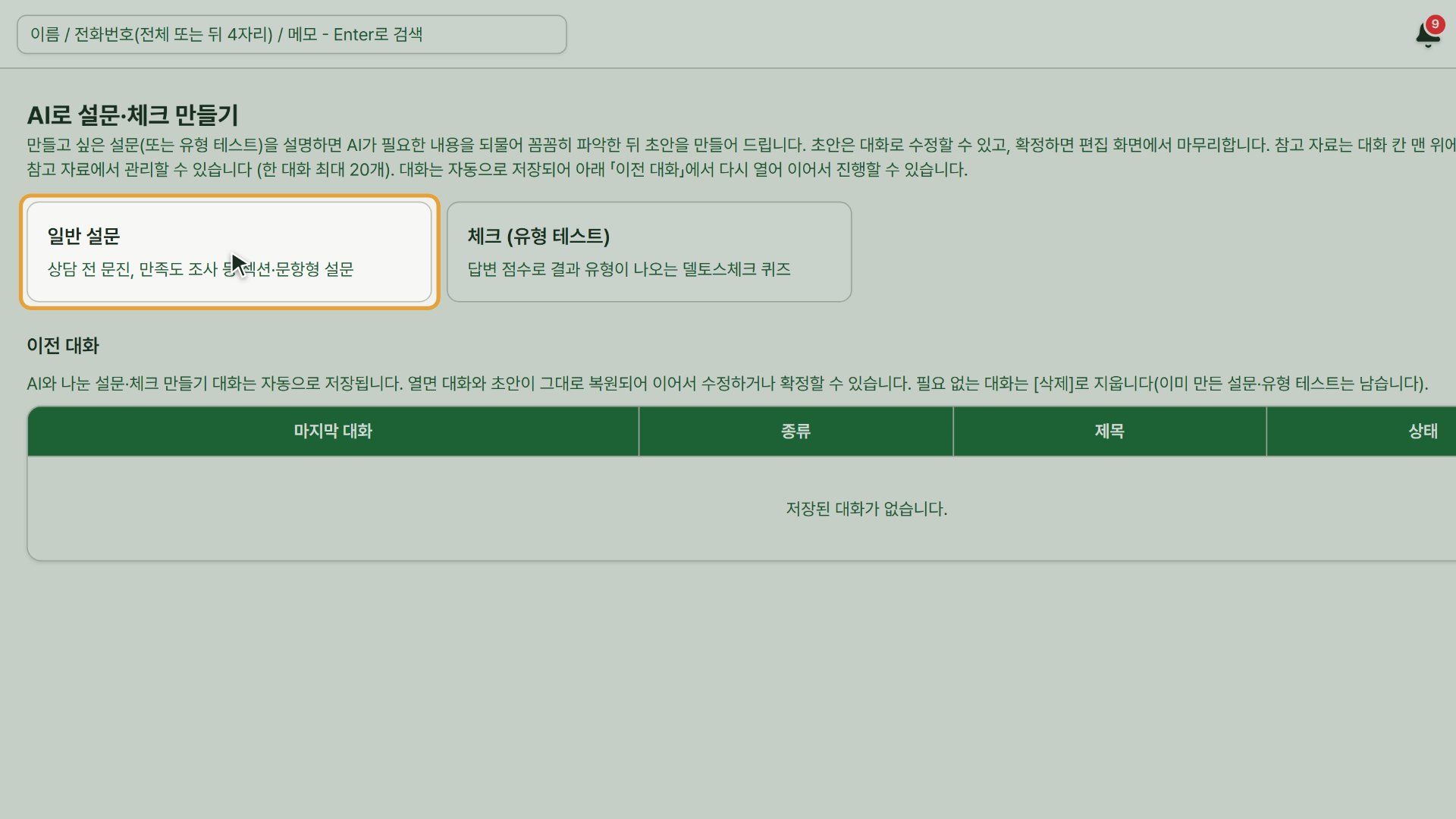
- 2
만들 종류로 「일반 설문」을 고릅니다.
- 3
정리해 둔 자료가 있으면 「참고 자료」의 [+ 파일 올리기]로 첨부합니다(pdf·txt·md·csv).
![3단계 — 정리해 둔 자료가 있으면 「참고 자료」의 [+ 파일 올리기]로 첨부합니다(pdf·txt·md·csv).](https://pub-90586dd02ca84e76b912cd28185e31b9.r2.dev/guide/surveys/v3/step-03.jpg)
- 4
설문에 담을 방향과 지침을 적고 [보내기]를 누릅니다 — 첨부한 자료와 함께 반영됩니다.
![4단계 — 설문에 담을 방향과 지침을 적고 [보내기]를 누릅니다 — 첨부한 자료와 함께 반영됩니다.](https://pub-90586dd02ca84e76b912cd28185e31b9.r2.dev/guide/surveys/v3/step-04.jpg)
- 5
오른쪽 「초안 미리보기」를 확인하고 [이 초안으로 만들기]를 누릅니다.
![5단계 — 오른쪽 「초안 미리보기」를 확인하고 [이 초안으로 만들기]를 누릅니다.](https://pub-90586dd02ca84e76b912cd28185e31b9.r2.dev/guide/surveys/v3/step-05.jpg)
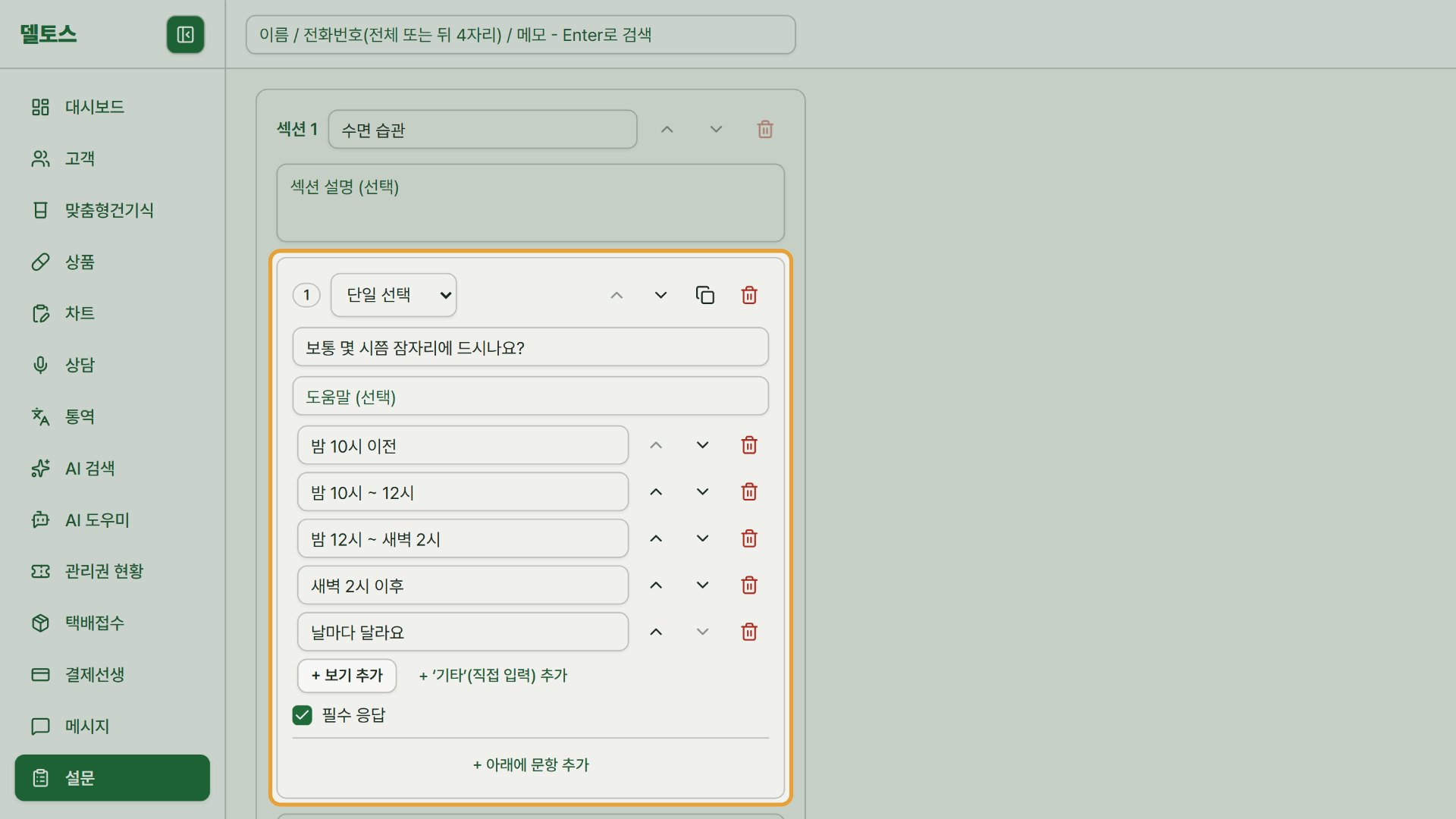
- 6
편집 화면에서 제목·질문·보기를 필요한 만큼 고칩니다.
- 7
다 고쳤으면 위쪽 [저장]을 누릅니다 — 배포 화면으로 넘어갑니다.
![7단계 — 다 고쳤으면 위쪽 [저장]을 누릅니다 — 배포 화면으로 넘어갑니다.](https://pub-90586dd02ca84e76b912cd28185e31b9.r2.dev/guide/surveys/v3/step-07.jpg)
- 8
[발행하기]를 눌러 응답을 받기 시작합니다.
![8단계 — [발행하기]를 눌러 응답을 받기 시작합니다.](https://pub-90586dd02ca84e76b912cd28185e31b9.r2.dev/guide/surveys/v3/step-08.jpg)
- 9
「공개 응답 링크」를 [복사]해 고객에게 전하거나 QR 코드를 내려받아 비치합니다.
![9단계 — 「공개 응답 링크」를 [복사]해 고객에게 전하거나 QR 코드를 내려받아 비치합니다.](https://pub-90586dd02ca84e76b912cd28185e31b9.r2.dev/guide/surveys/v3/step-09.jpg)
- 10
배포 화면의 [응답 보기]에서 확인할 응답을 누릅니다.
![10단계 — 배포 화면의 [응답 보기]에서 확인할 응답을 누릅니다.](https://pub-90586dd02ca84e76b912cd28185e31b9.r2.dev/guide/surveys/v3/step-10.jpg)
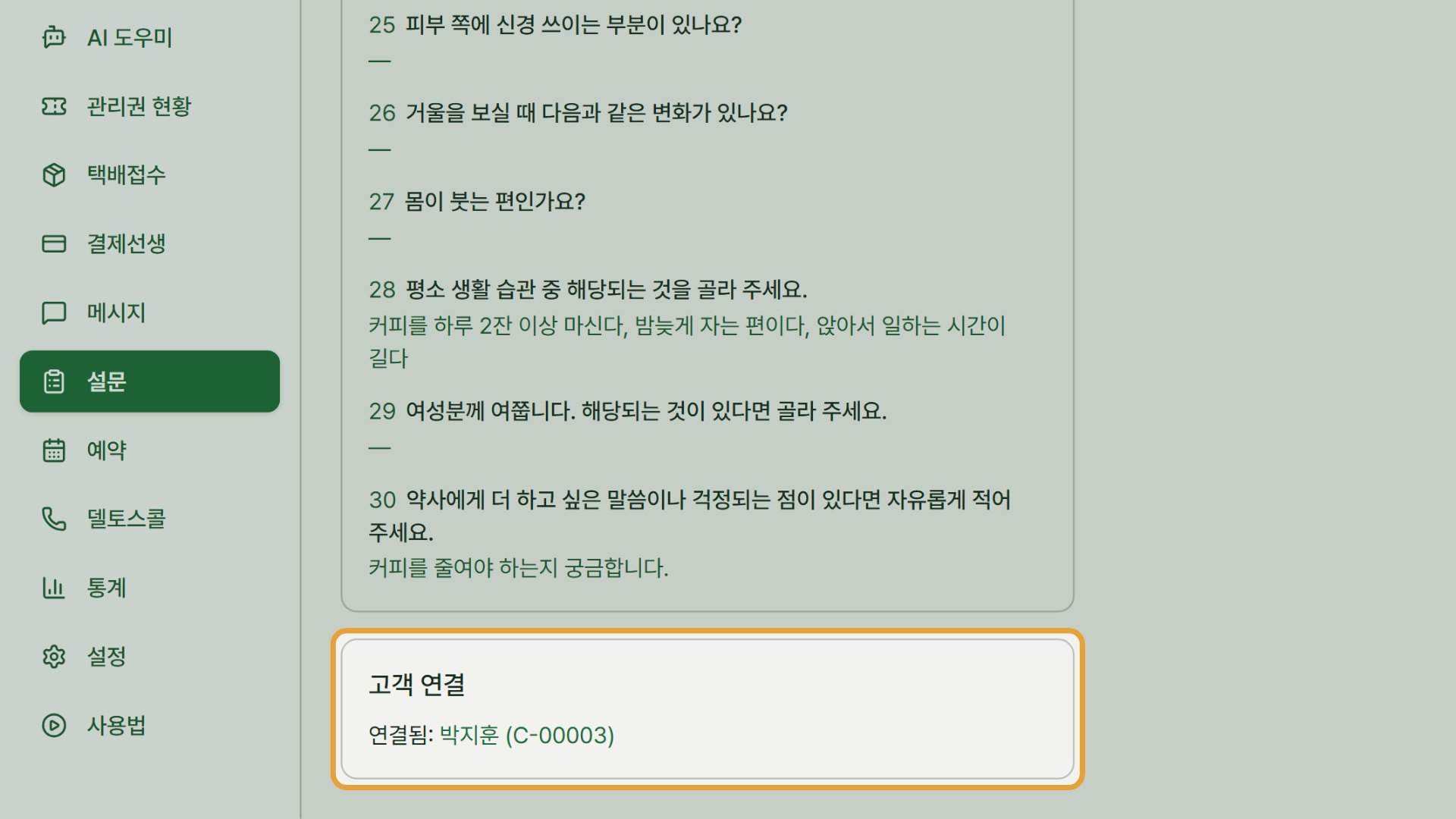
- 11
답변을 읽고, 맨 아래 「고객 연결」에서 연결된 고객을 확인합니다.