← 사용법

고객 등록·검색

1:36

고객을 한 명씩 등록하거나 엑셀로 한 번에 옮기는 법입니다. 델토스 양식에 채워도 되고, 쓰던 프로그램에서 내보낸 엑셀을 그대로 올리면 AI가 열 제목만 읽어 칸을 맞춥니다(고객 정보는 AI로 보내지 않습니다). 이름이나 전화번호 뒤 4자리로 찾아 상세 화면을 보는 법도 담았습니다.

이미지로 보기

그림을 누르면 크게 열립니다.

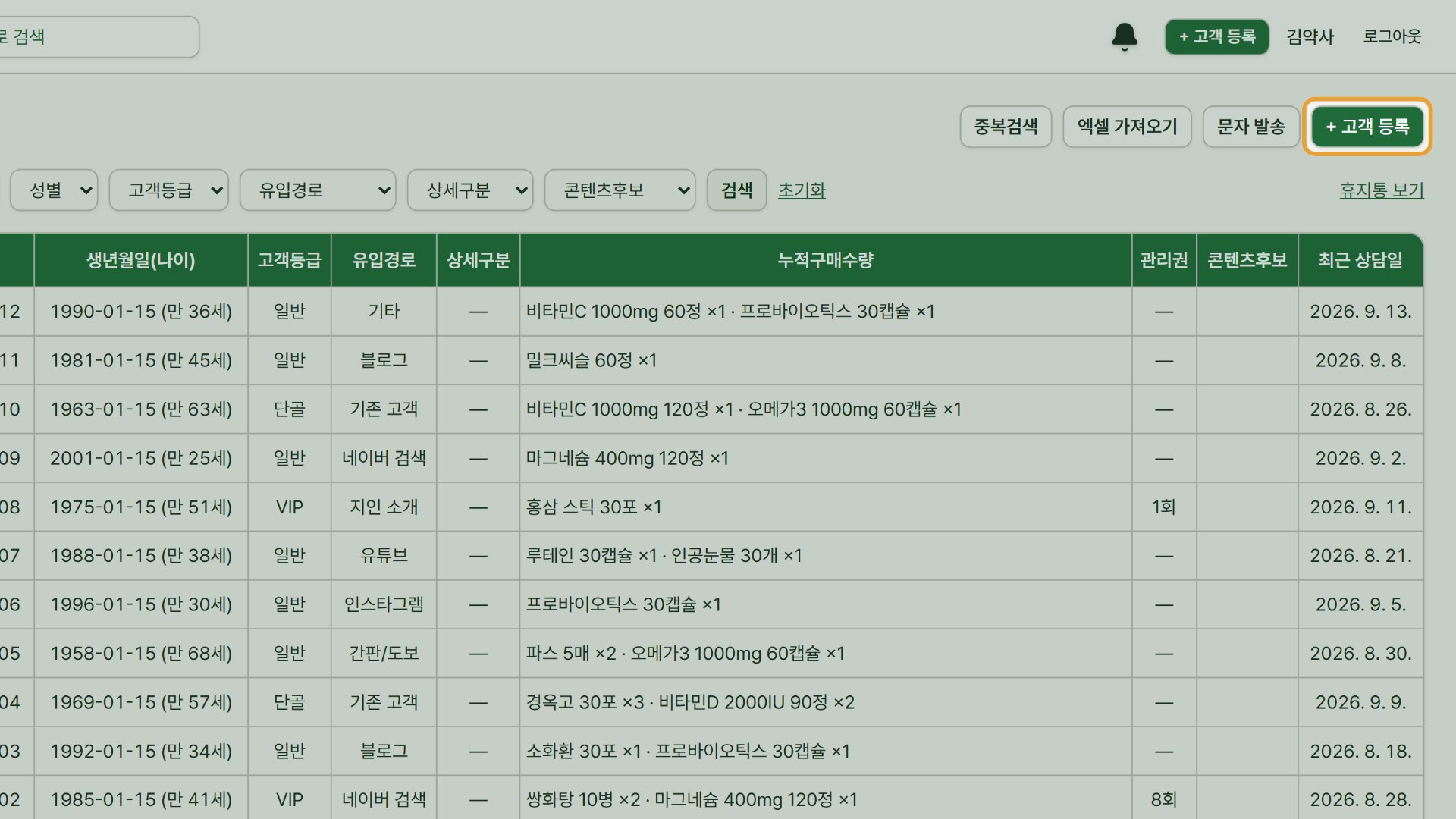
  1. 1

    고객 목록에서 [+ 고객 등록]을 누릅니다.

    1단계 — 고객 목록에서 [+ 고객 등록]을 누릅니다.
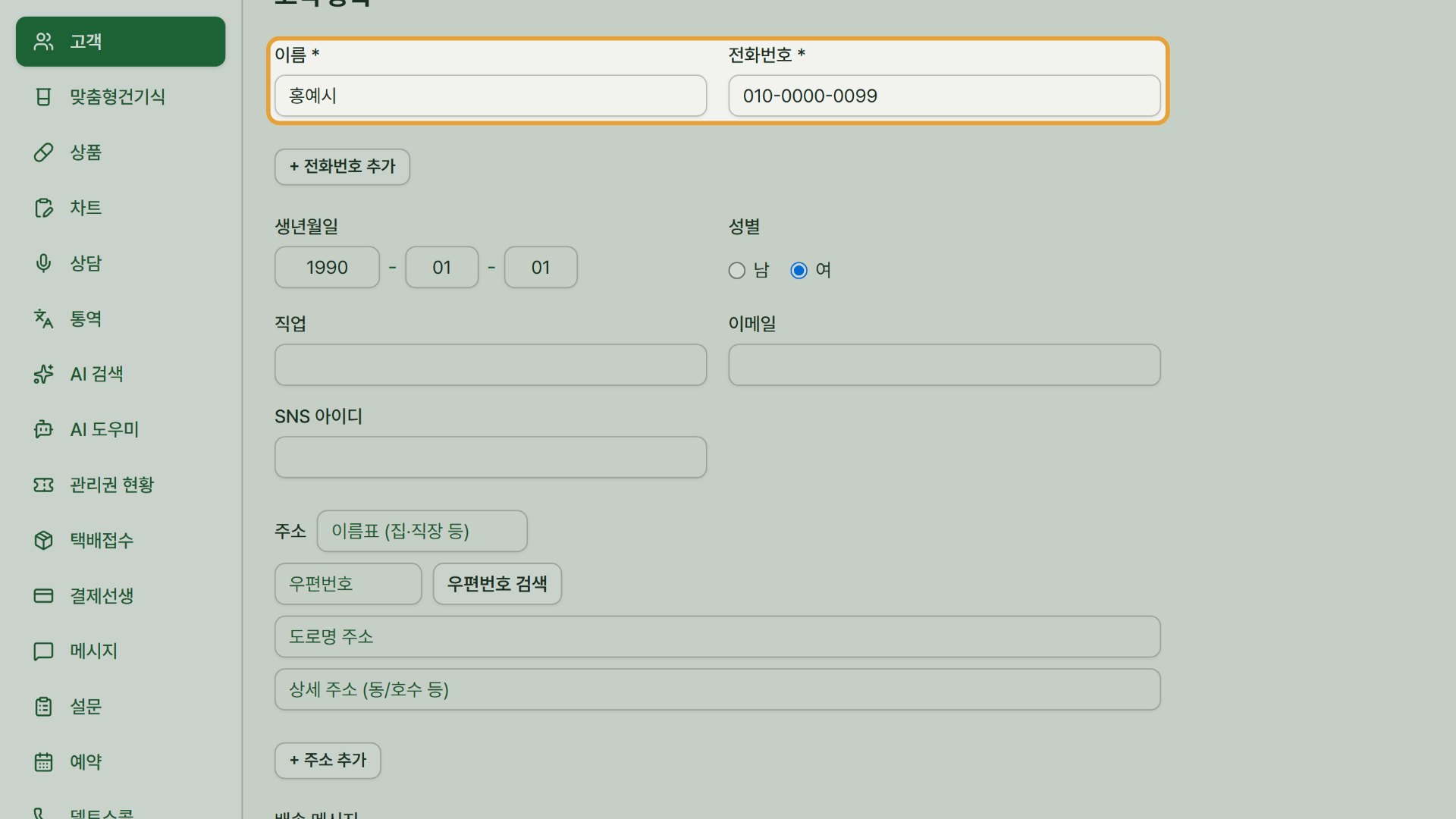
  2. 2

    이름과 전화번호를 입력하고 생년월일·성별을 채웁니다.

    2단계 — 이름과 전화번호를 입력하고 생년월일·성별을 채웁니다.
  3. 3

    번호나 주소가 더 있으면 [+ 전화번호 추가]·[+ 주소 추가]를 누릅니다.
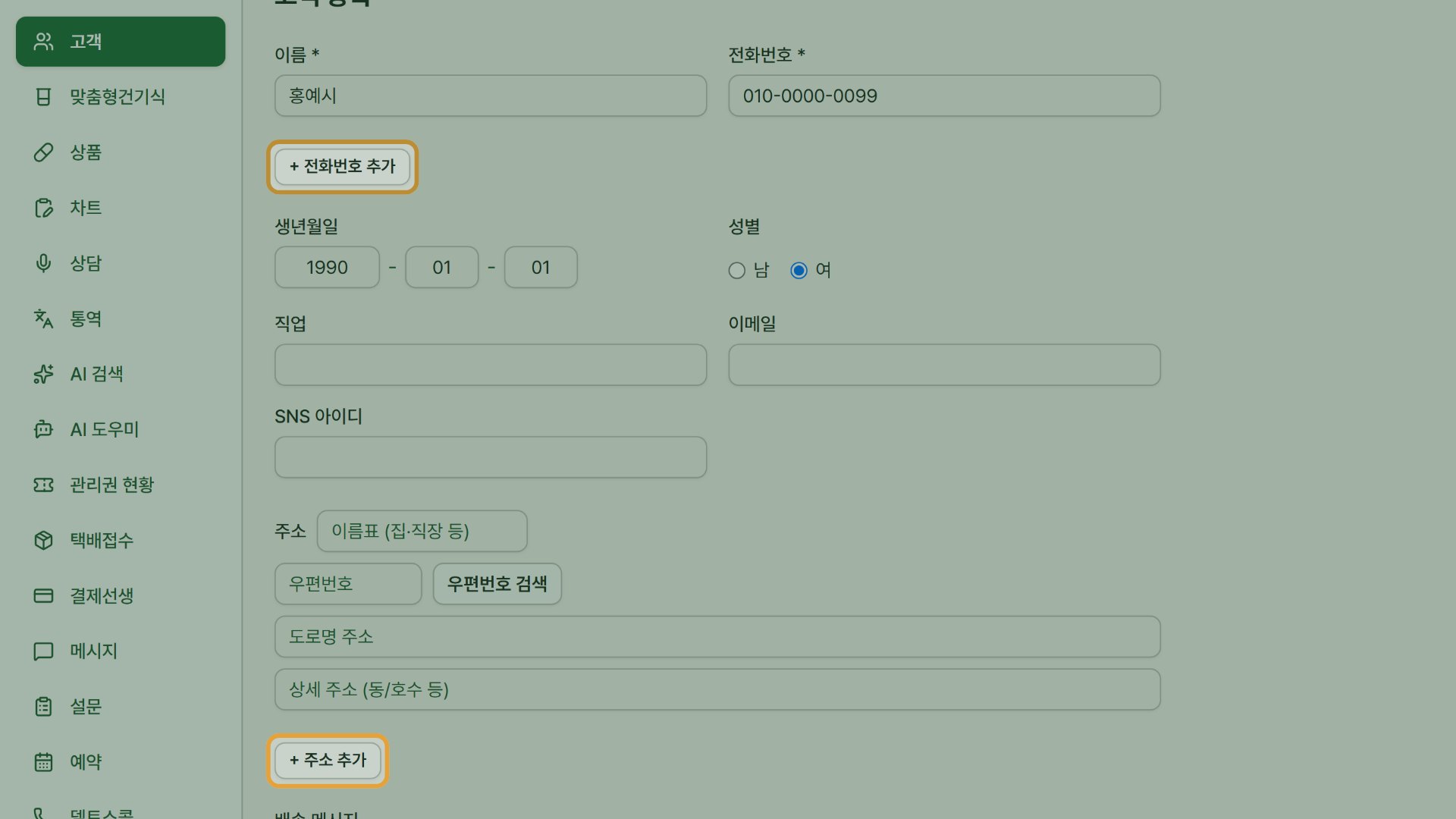
    3단계 — 번호나 주소가 더 있으면 [+ 전화번호 추가]·[+ 주소 추가]를 누릅니다.
  4. 4

    고객등급·유입경로·메모를 채우고 [고객 등록]을 눌러 저장합니다.
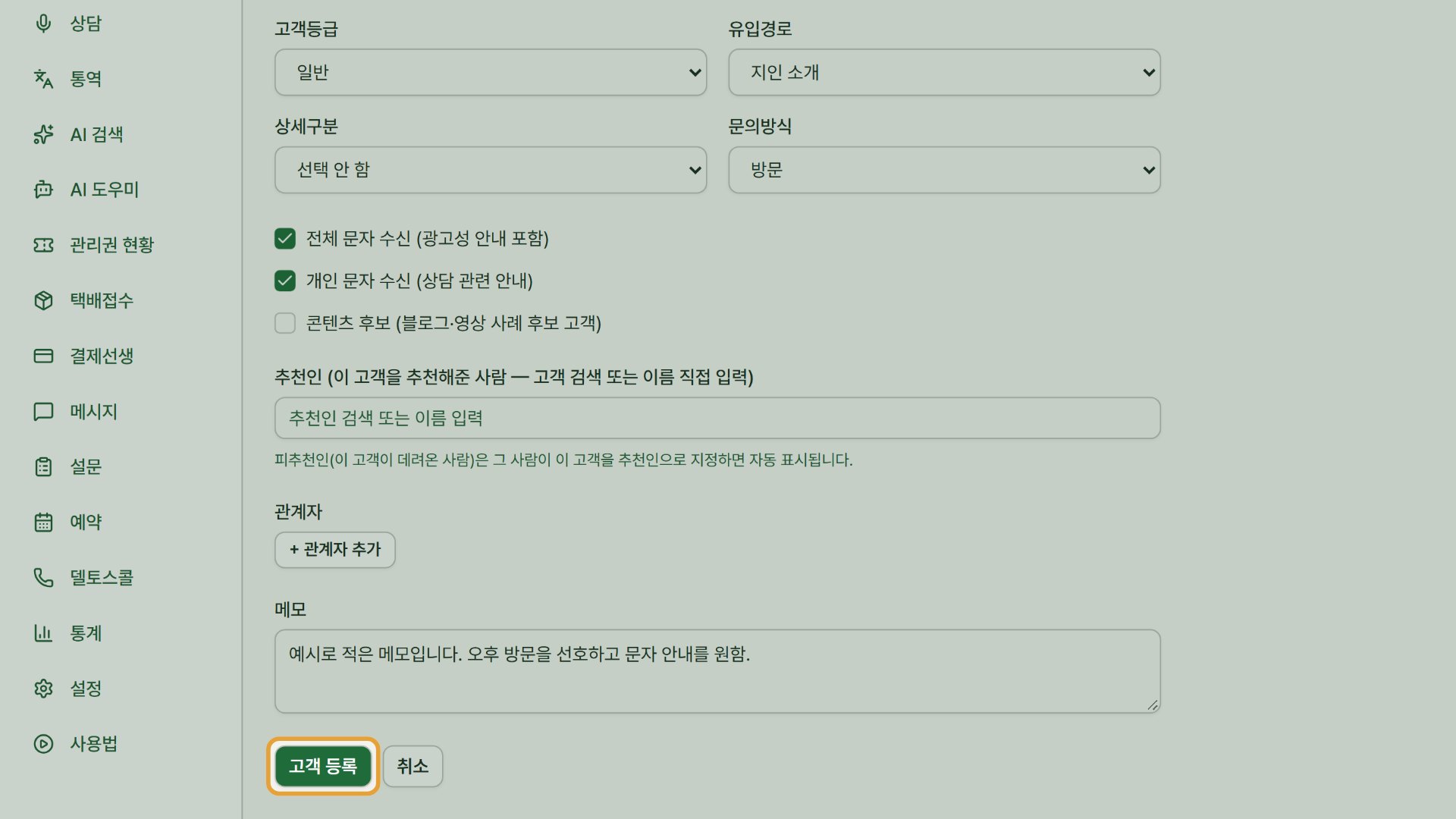
    4단계 — 고객등급·유입경로·메모를 채우고 [고객 등록]을 눌러 저장합니다.
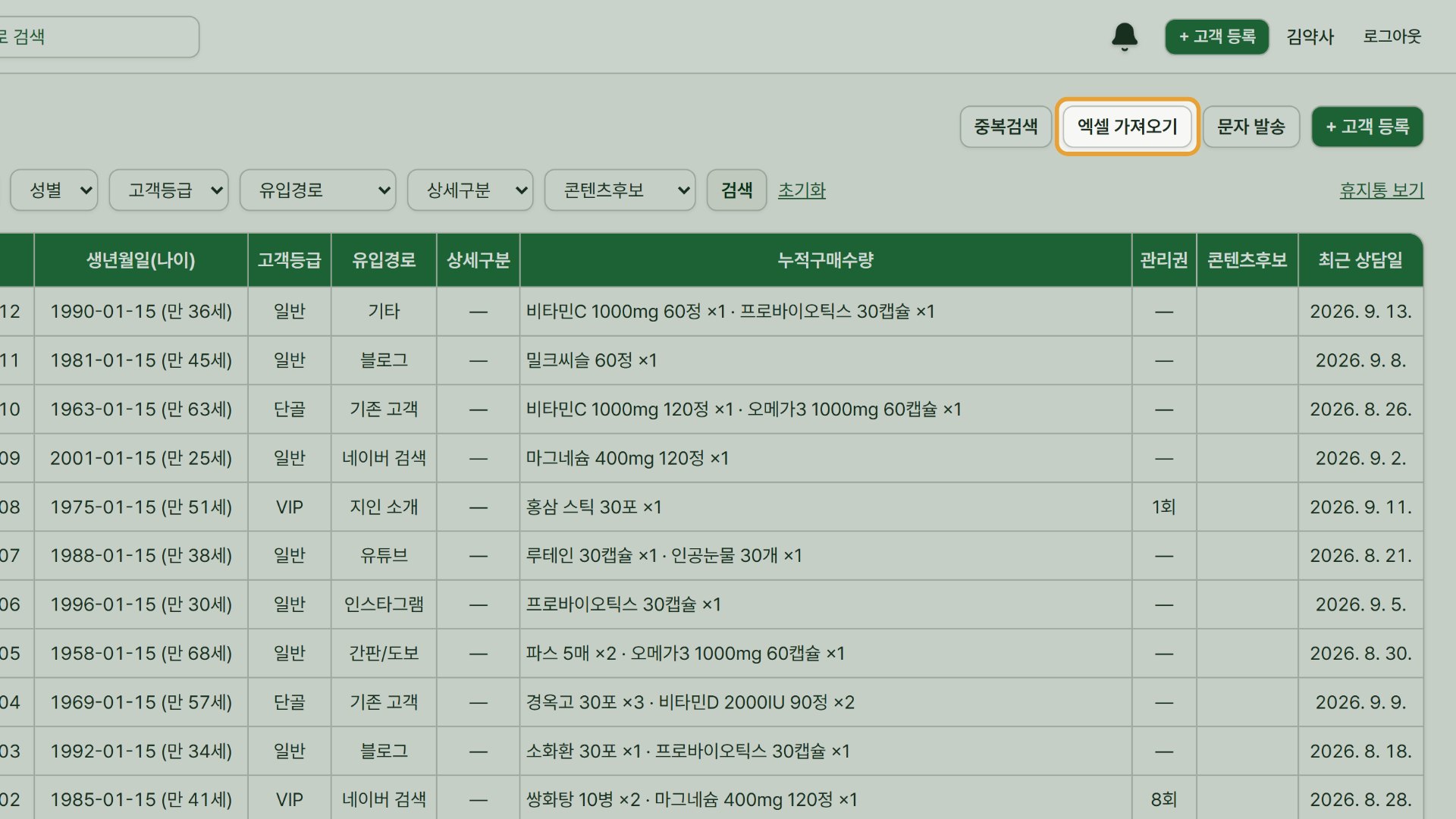
  5. 5

    고객 목록에서 [엑셀 가져오기]를 누릅니다.

    5단계 — 고객 목록에서 [엑셀 가져오기]를 누릅니다.
  6. 6

    쓰던 프로그램에서 내보낸 엑셀을 그대로 [엑셀 파일 올리기]로 고르고 [AI로 분석]을 누릅니다 — [양식 내려받기]로 받은 델토스 양식에 채운 파일도 됩니다.
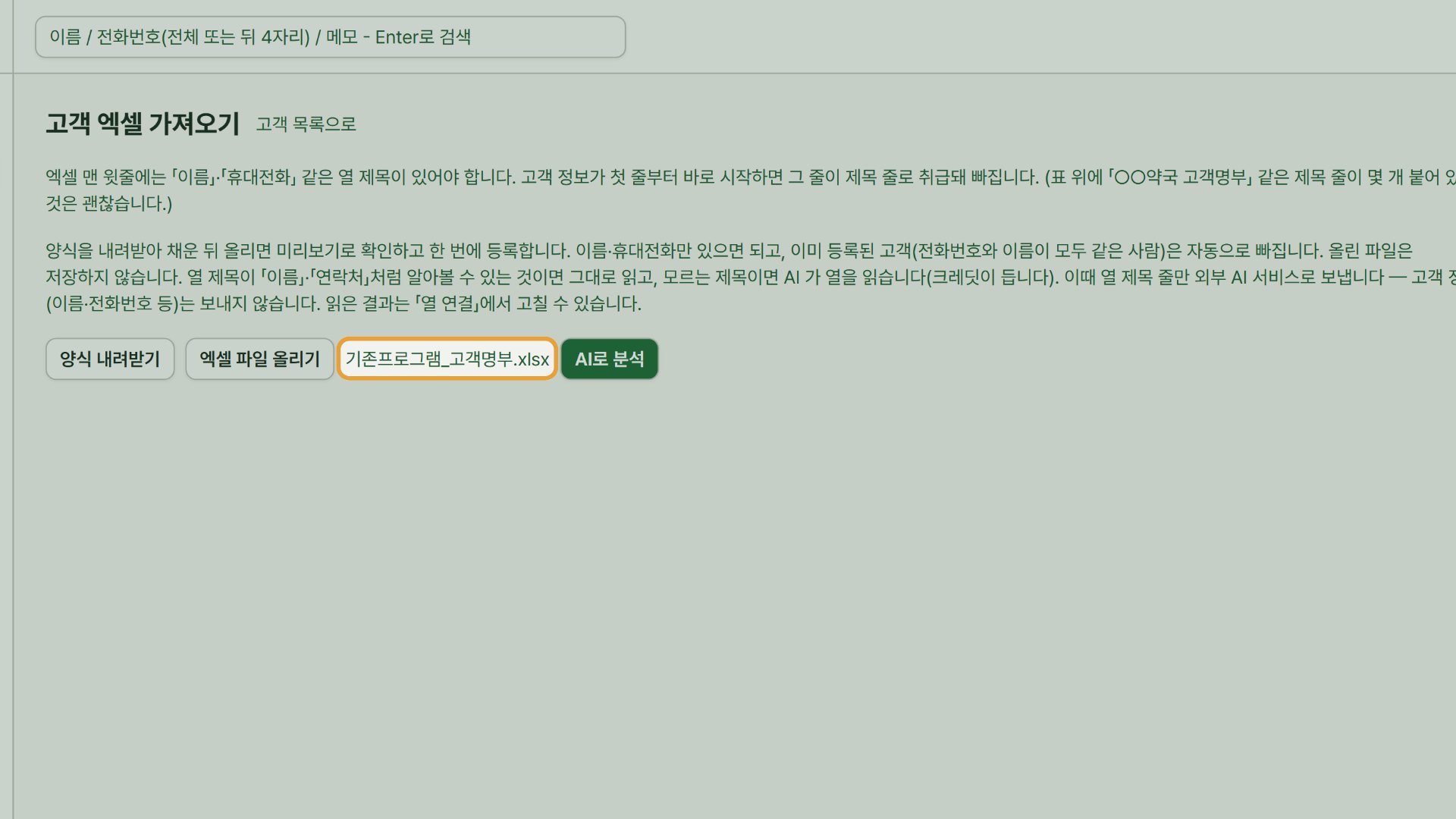
    6단계 — 쓰던 프로그램에서 내보낸 엑셀을 그대로 [엑셀 파일 올리기]로 고르고 [AI로 분석]을 누릅니다 — [양식 내려받기]로 받은 델토스 양식에 채운 파일도 됩니다.
  7. 7

    [AI로 분석]은 열 제목 줄만 읽어 「성함」은 이름, 「H.P」는 휴대전화처럼 칸을 맞춥니다 — 고객 정보는 AI로 보내지 않습니다.
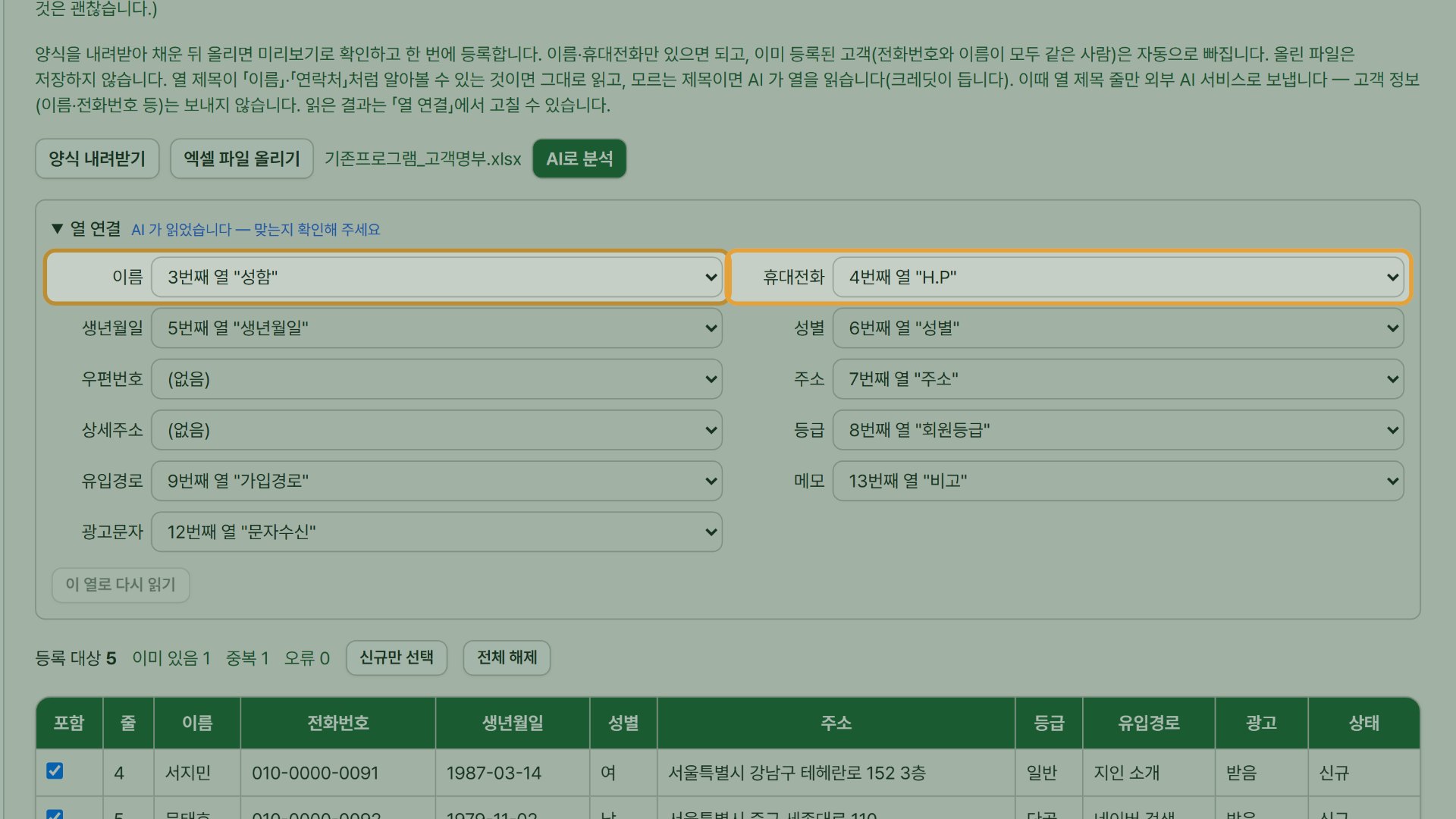
    7단계 — [AI로 분석]은 열 제목 줄만 읽어 「성함」은 이름, 「H.P」는 휴대전화처럼 칸을 맞춥니다 — 고객 정보는 AI로 보내지 않습니다.
  8. 8

    「열 연결」에서 AI가 맞춘 칸을 확인합니다 — 틀린 칸은 드롭다운에서 고른 뒤 [이 열로 다시 읽기]를 누릅니다.
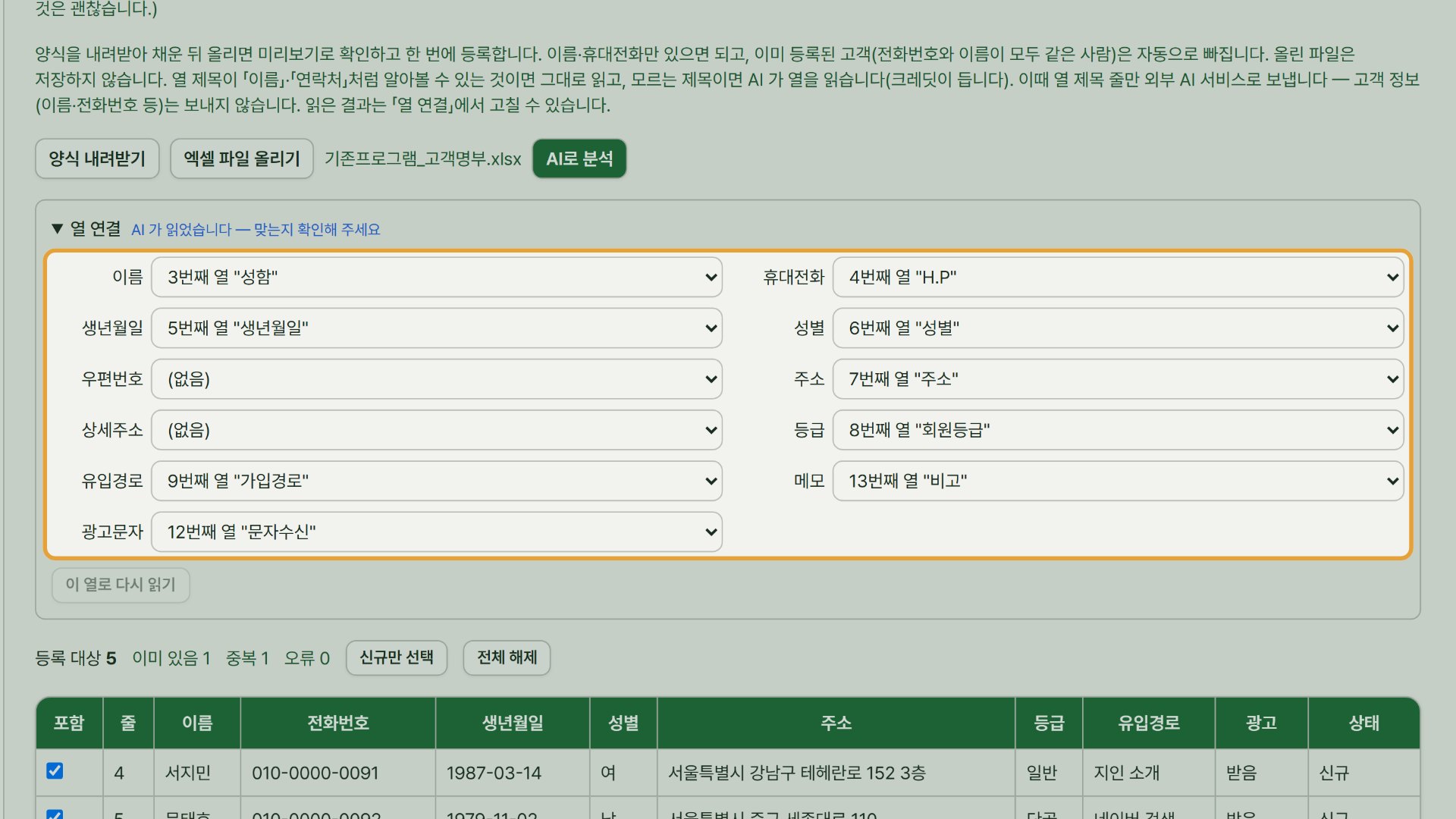
    8단계 — 「열 연결」에서 AI가 맞춘 칸을 확인합니다 — 틀린 칸은 드롭다운에서 고른 뒤 [이 열로 다시 읽기]를 누릅니다.
  9. 9

    미리보기에서 「등록 대상」 수와 상태를 봅니다 — 이미 등록된 고객은 「이미 있음」으로 빠집니다.
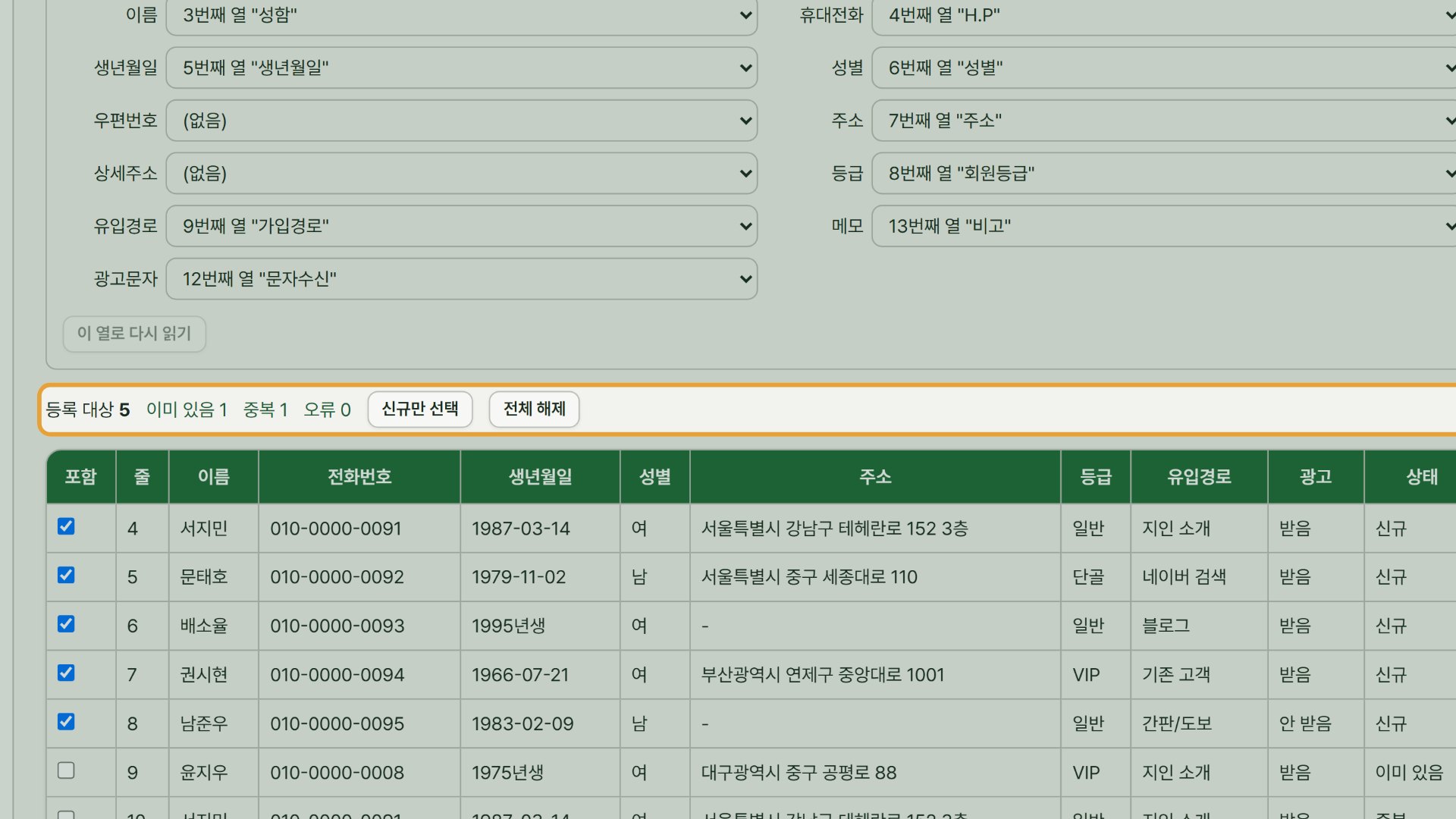
    9단계 — 미리보기에서 「등록 대상」 수와 상태를 봅니다 — 이미 등록된 고객은 「이미 있음」으로 빠집니다.
  10. 10

    [신규만 선택]으로 새 고객만 켜고 [등록]을 누른 뒤 확인창에서 한 번 더 [등록]을 누릅니다.
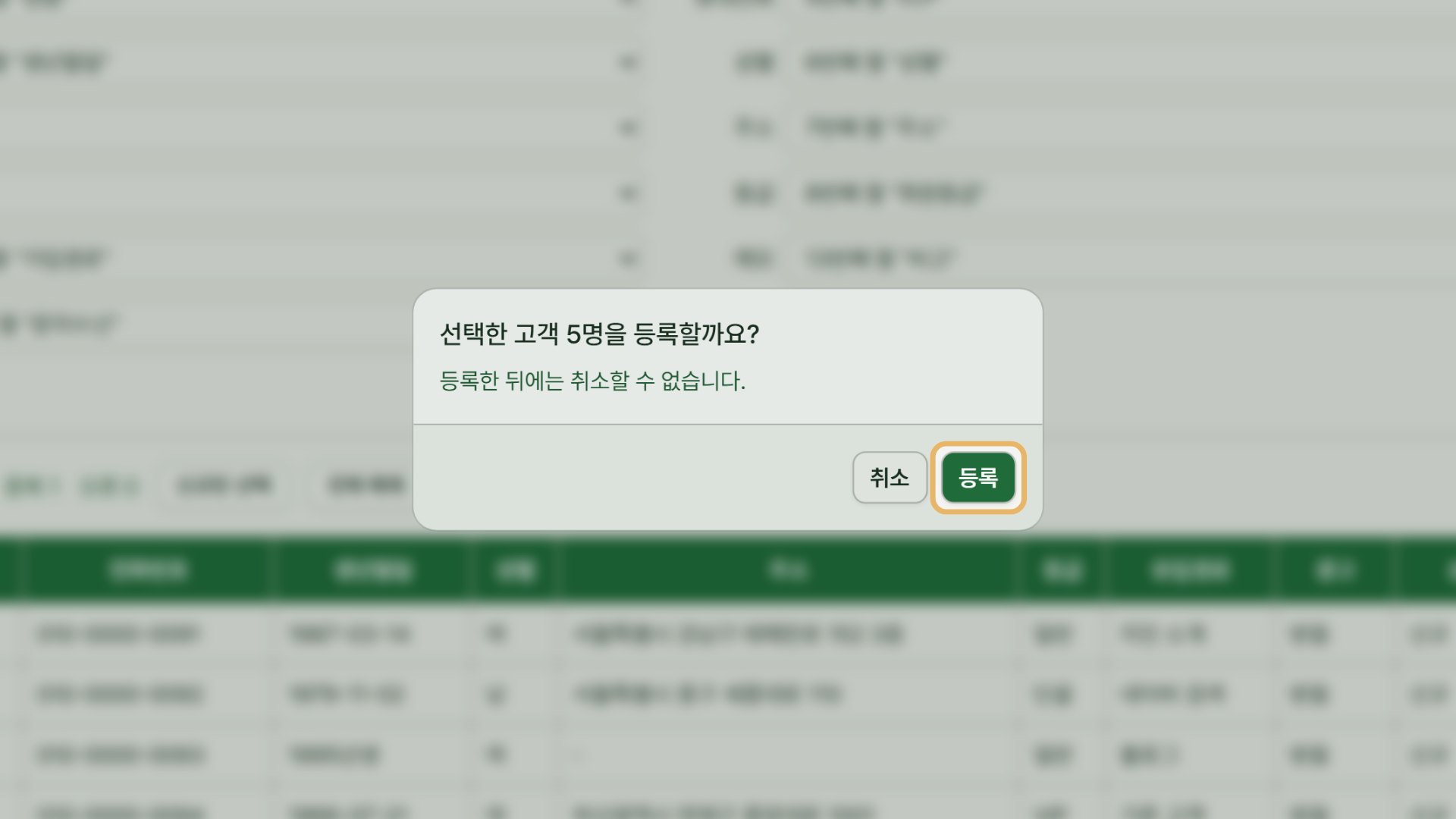
    10단계 — [신규만 선택]으로 새 고객만 켜고 [등록]을 누른 뒤 확인창에서 한 번 더 [등록]을 누릅니다.
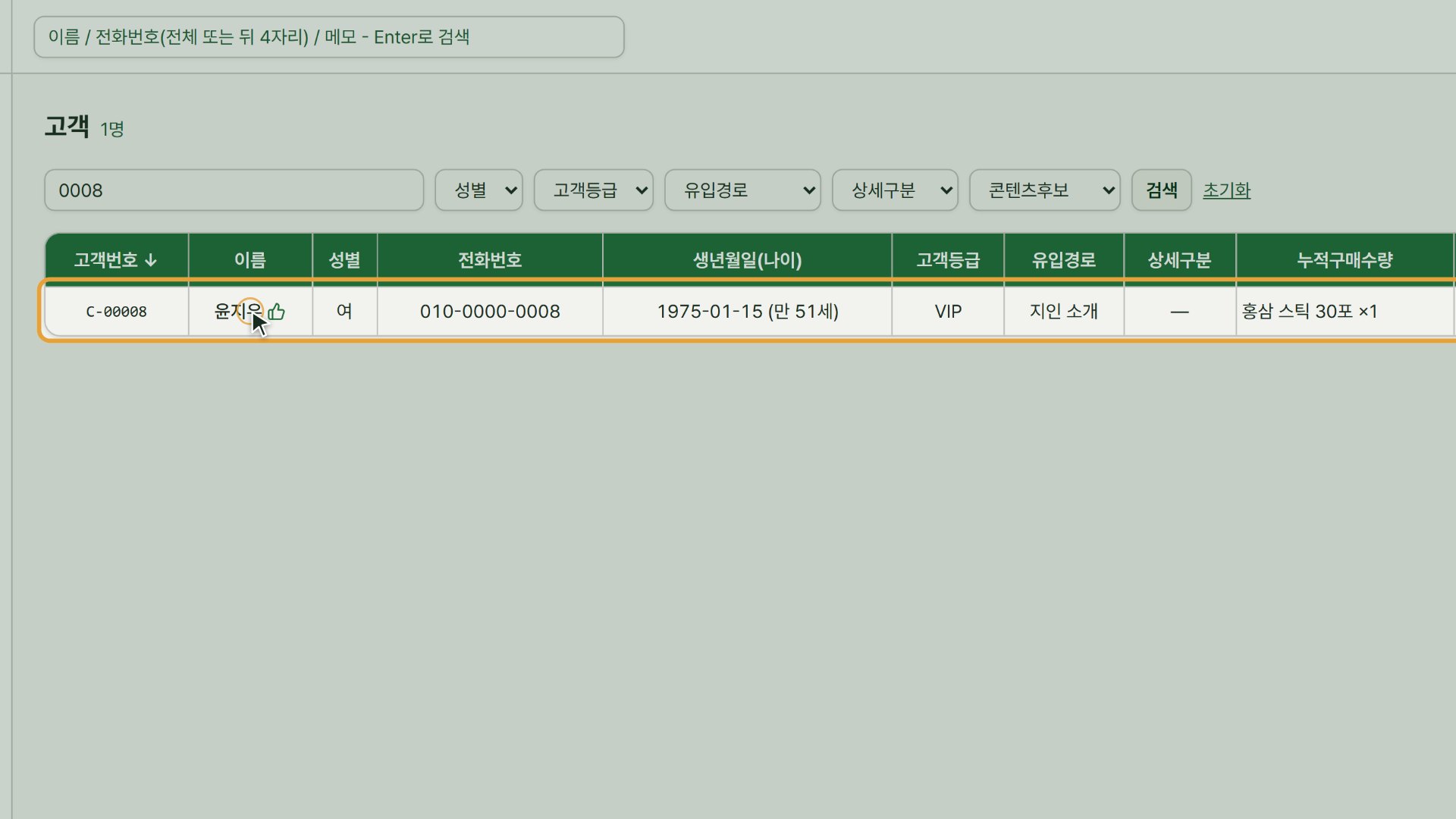
  11. 11

    검색 칸에 이름이나 전화번호 뒤 4자리를 입력하고 [검색]을 누릅니다.
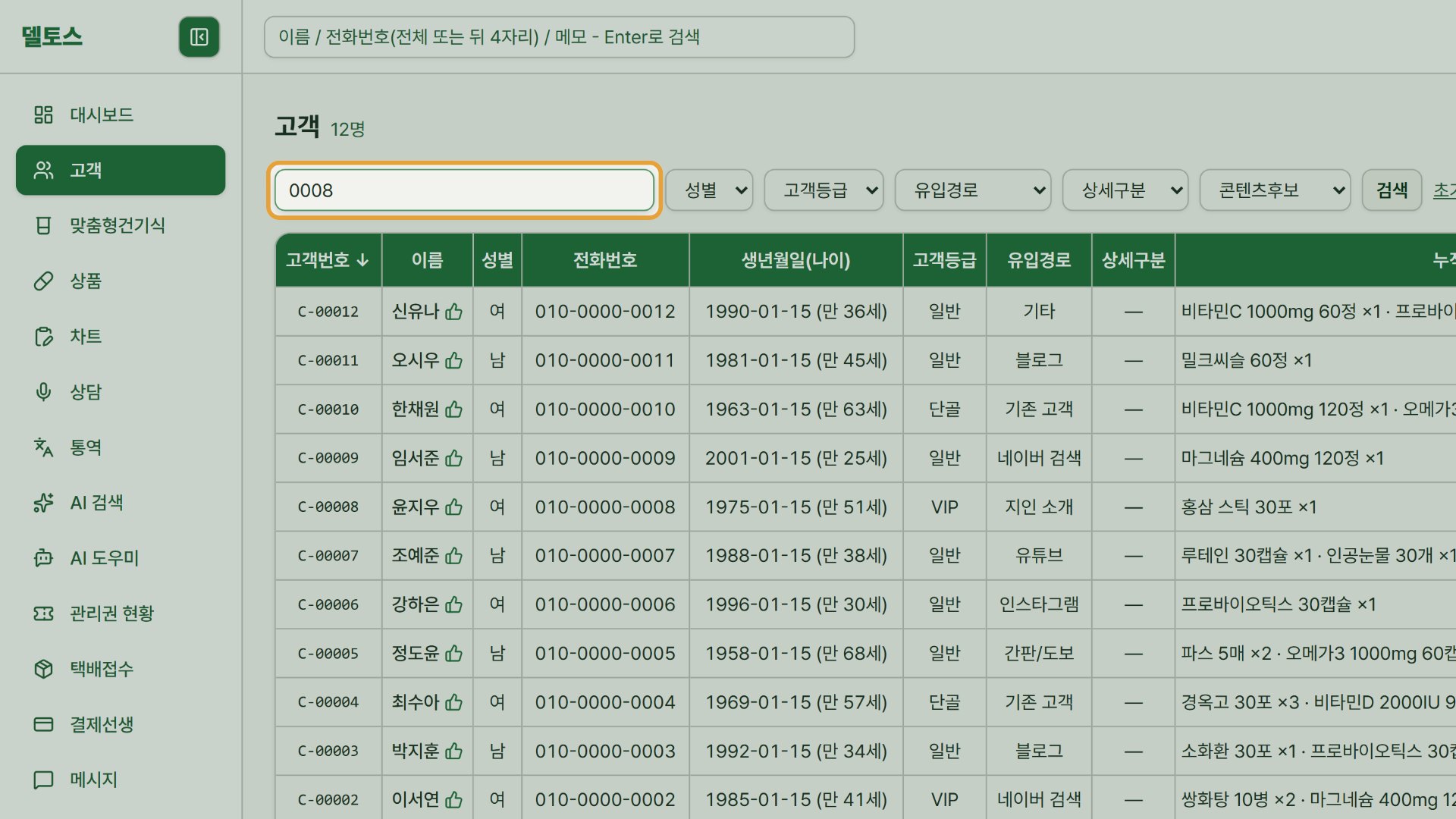
    11단계 — 검색 칸에 이름이나 전화번호 뒤 4자리를 입력하고 [검색]을 누릅니다.
  12. 12

    검색 결과에서 고객 이름을 눌러 상세 화면을 엽니다.

    12단계 — 검색 결과에서 고객 이름을 눌러 상세 화면을 엽니다.
  13. 13

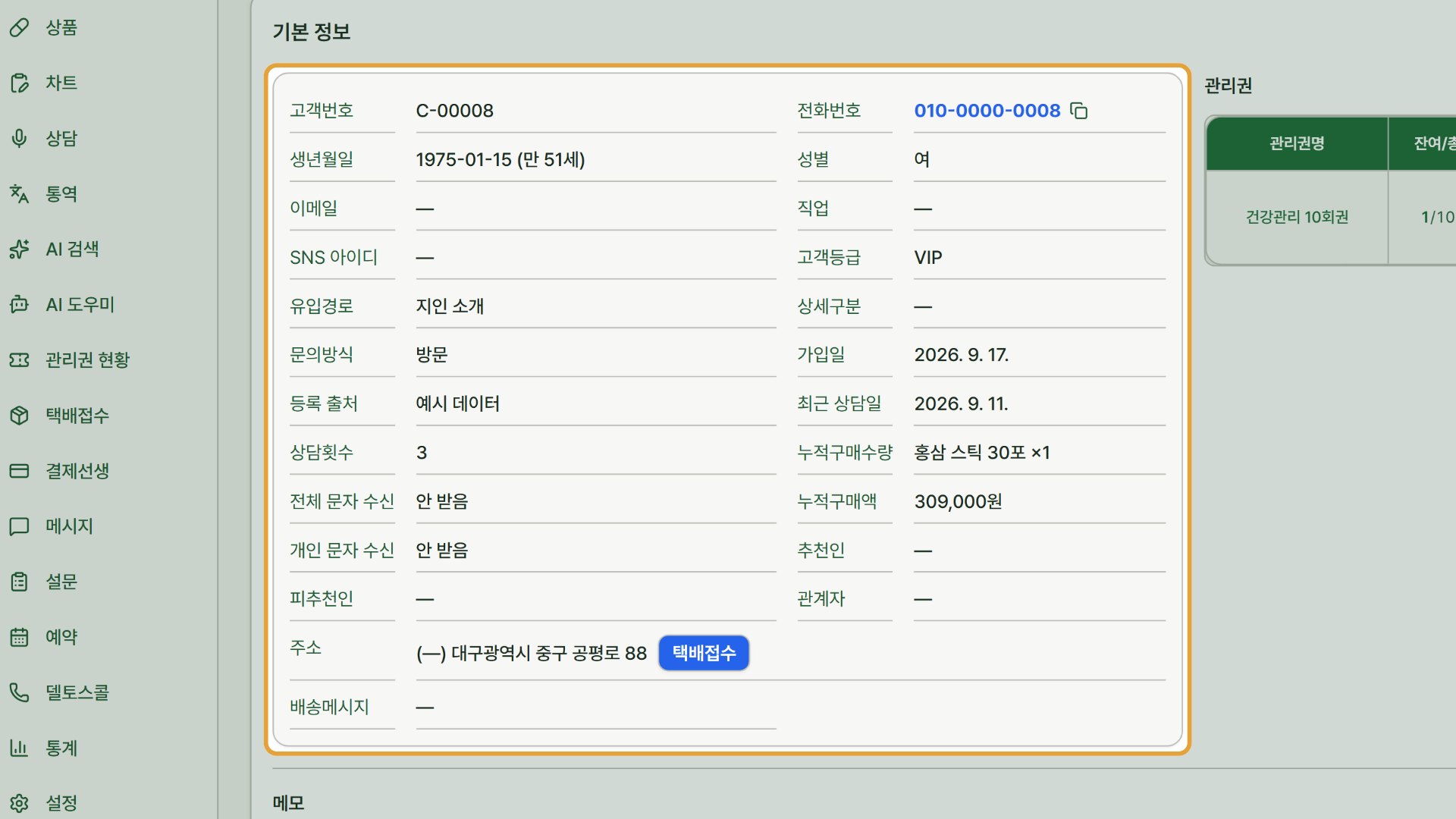
    기본 정보에서 연락처·고객등급·누적 구매를 확인합니다.

    13단계 — 기본 정보에서 연락처·고객등급·누적 구매를 확인합니다.
  14. 14

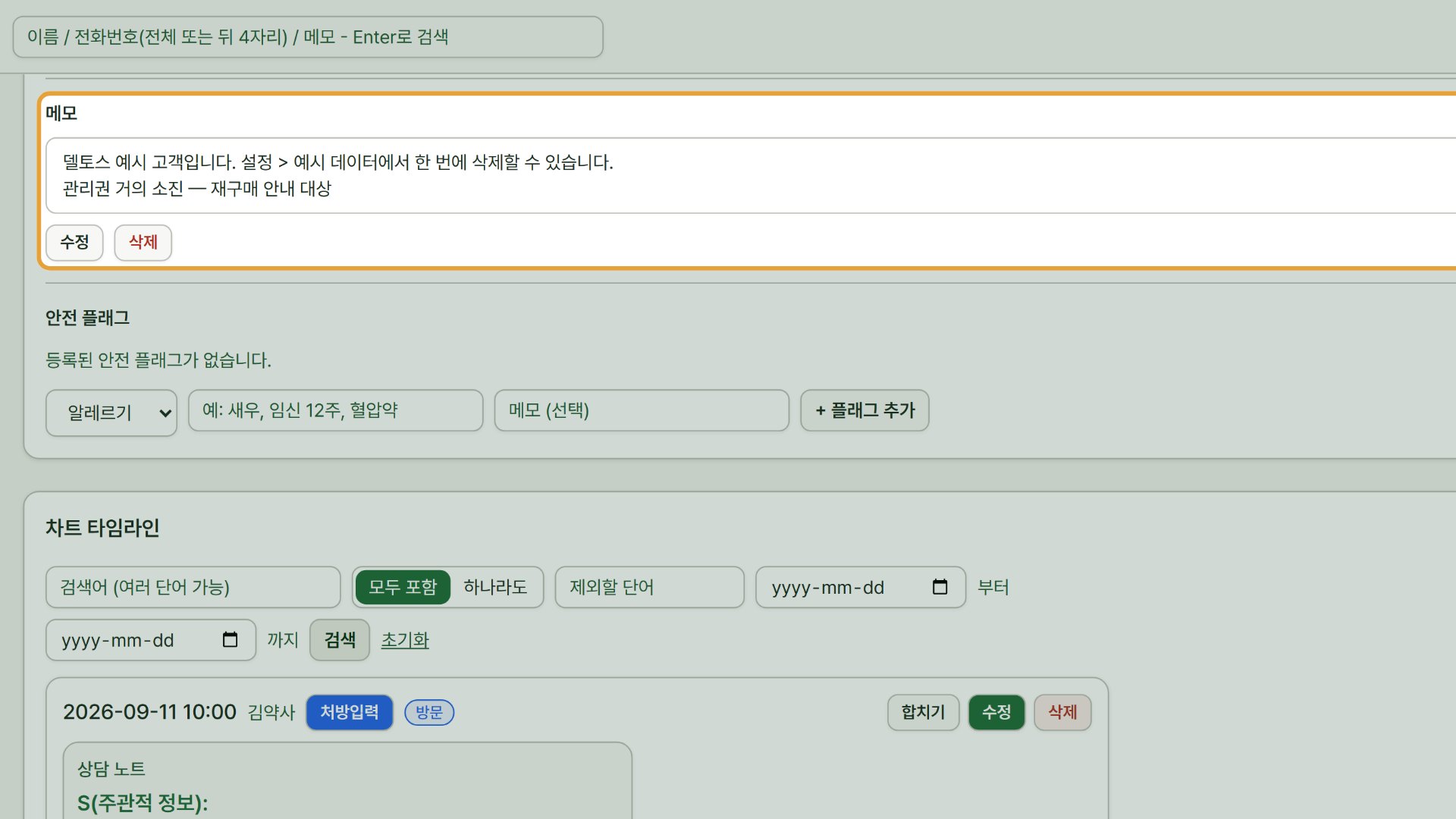
    아래로 내려 메모와 차트 타임라인의 지난 상담 기록을 봅니다.

    14단계 — 아래로 내려 메모와 차트 타임라인의 지난 상담 기록을 봅니다.
  15. 15

    성별·고객등급·유입경로를 고르고 [검색]을 눌러 조건에 맞는 고객만 봅니다.
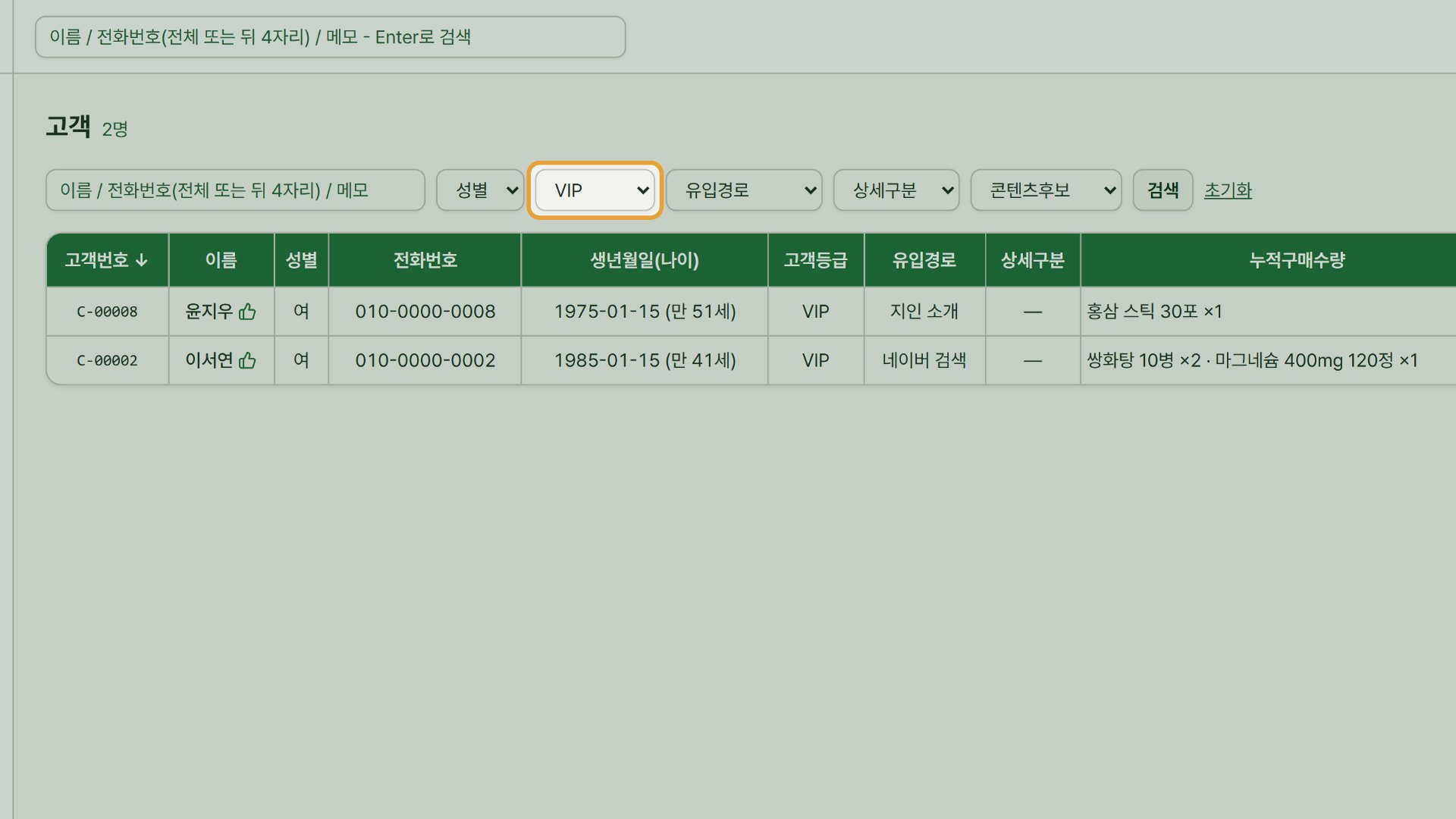
    15단계 — 성별·고객등급·유입경로를 고르고 [검색]을 눌러 조건에 맞는 고객만 봅니다.