
← 사용법
상담 자막·AI 정리
1:28상담 중 대화를 자막으로 받고, [AI로 정리]로 상담 노트를 만들어 대화 기록과 함께 차트로 저장하는 방법입니다. 대화를 듣고 자막으로 옮기는 기능이라 PC에 마이크가 필요합니다. 전화상담을 자막으로 받으려면 전화기에 연결하는 수신기가 따로 있어야 합니다. 핸드폰에서도 같은 주소로 열어 [자막]·[차트]·[고객] 탭으로 한 칸씩 보며 쓸 수 있습니다.
이미지로 보기
그림을 누르면 크게 열립니다.
- 1
고객 상세 오른쪽 위의 [상담 시작]을 누릅니다.
![1단계 — 고객 상세 오른쪽 위의 [상담 시작]을 누릅니다.](https://pub-90586dd02ca84e76b912cd28185e31b9.r2.dev/guide/consult/v3/step-01.jpg)
- 2
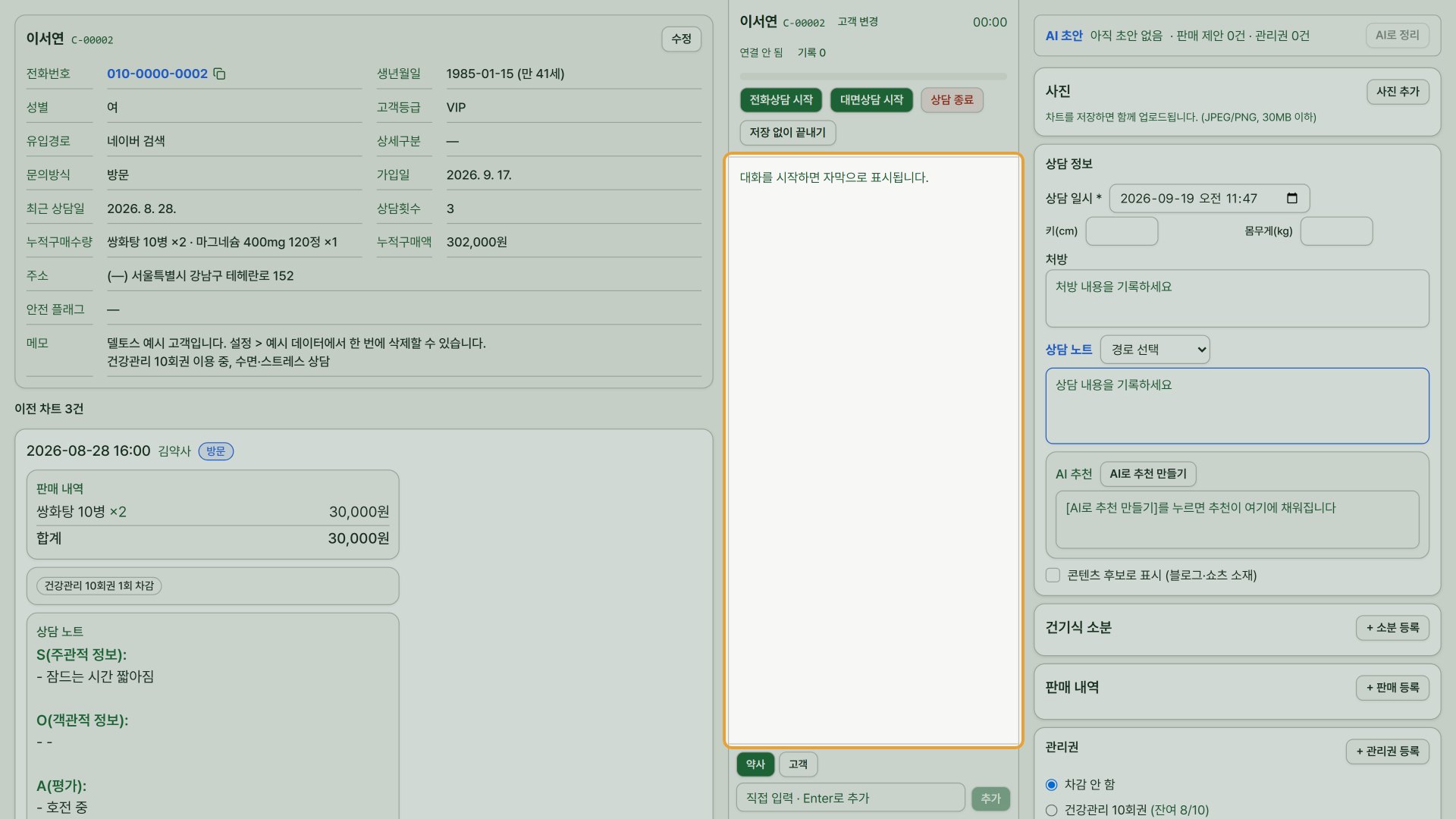
상담 화면은 왼쪽 고객 정보·이전 차트, 가운데 자막, 오른쪽 차트 작성 칸으로 나뉩니다.
- 3
[전화상담 시작]이나 [대면상담 시작]을 누르면 마이크로 들은 대화가 자막으로 쌓입니다.
![3단계 — [전화상담 시작]이나 [대면상담 시작]을 누르면 마이크로 들은 대화가 자막으로 쌓입니다.](https://pub-90586dd02ca84e76b912cd28185e31b9.r2.dev/guide/consult/v3/step-03.jpg)
- 4
마이크가 놓친 말은 [약사]·[고객]을 고른 뒤 직접 입력하고 Enter를 누릅니다.
![4단계 — 마이크가 놓친 말은 [약사]·[고객]을 고른 뒤 직접 입력하고 Enter를 누릅니다.](https://pub-90586dd02ca84e76b912cd28185e31b9.r2.dev/guide/consult/v3/step-04.jpg)
- 5
잘못 받아 적힌 자막은 눌러서 고친 뒤 [저장]을 누릅니다.
![5단계 — 잘못 받아 적힌 자막은 눌러서 고친 뒤 [저장]을 누릅니다.](https://pub-90586dd02ca84e76b912cd28185e31b9.r2.dev/guide/consult/v3/step-05.jpg)
- 6
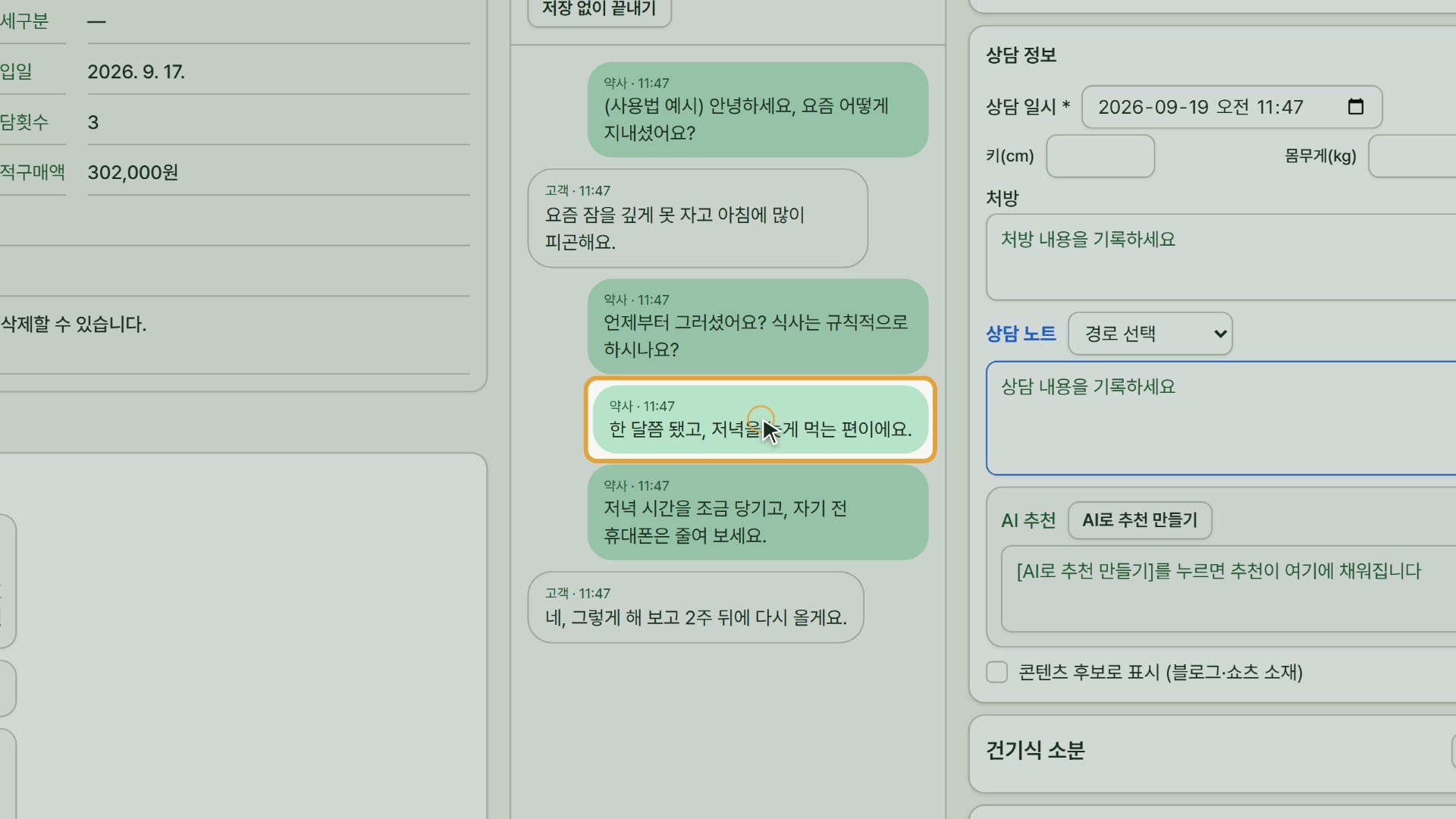
화자가 틀린 줄은 더블클릭하면 약사·고객이 바뀝니다.
- 7
대화가 끝나면 오른쪽 위의 [AI로 정리]를 누릅니다.
![7단계 — 대화가 끝나면 오른쪽 위의 [AI로 정리]를 누릅니다.](https://pub-90586dd02ca84e76b912cd28185e31b9.r2.dev/guide/consult/v3/step-07.jpg)
- 8
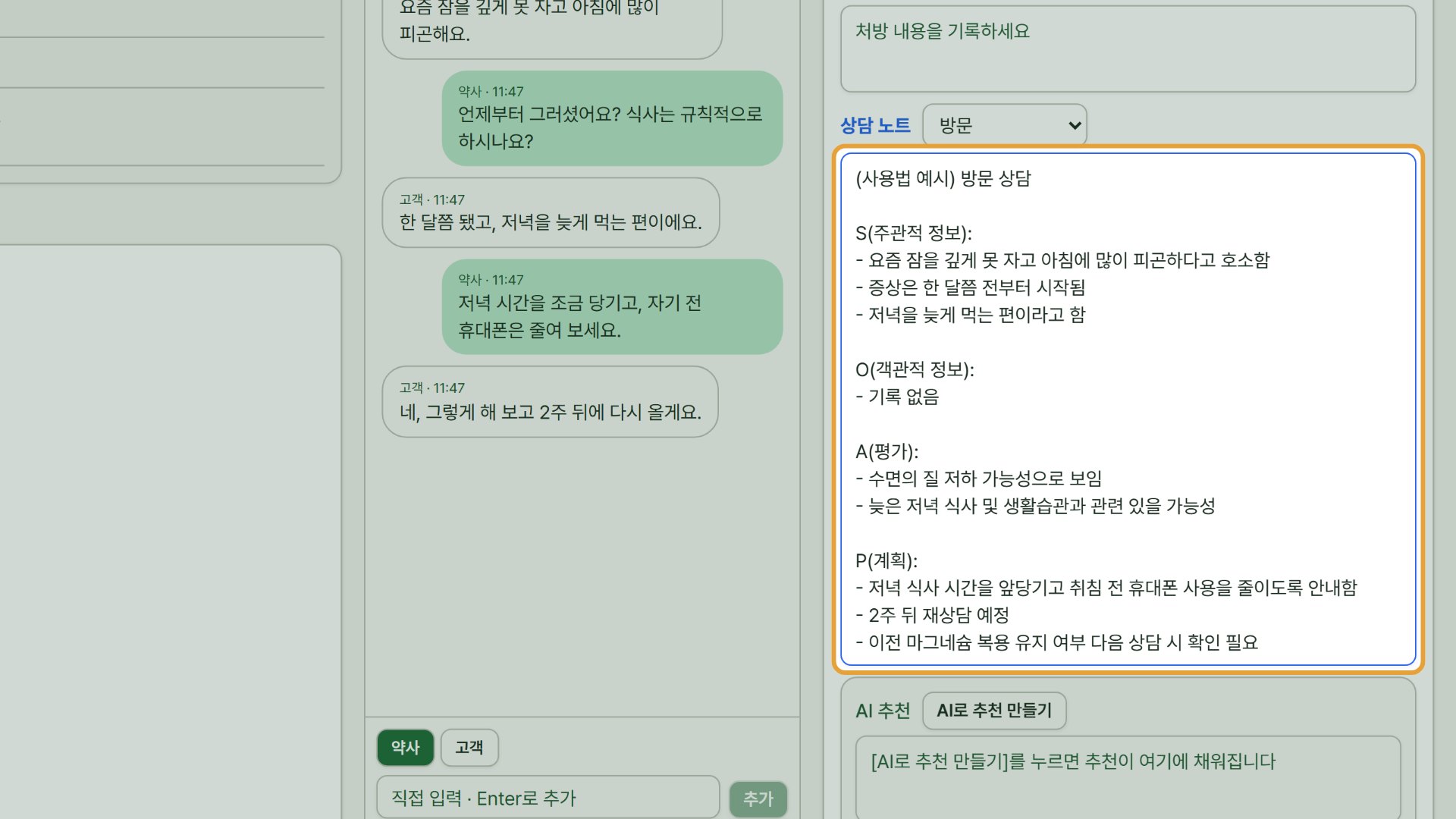
AI가 정리한 상담 노트를 확인하고, 고칠 곳은 직접 고칩니다.
- 9
[차트 저장]을 누르면 상담 노트와 대화 기록이 차트로 저장됩니다.
![9단계 — [차트 저장]을 누르면 상담 노트와 대화 기록이 차트로 저장됩니다.](https://pub-90586dd02ca84e76b912cd28185e31b9.r2.dev/guide/consult/v3/step-09.jpg)
- 10
저장한 차트의 「대화 기록」에서 [더보기]를 누르면 나눈 대화가 화자별로 펼쳐집니다.
![10단계 — 저장한 차트의 「대화 기록」에서 [더보기]를 누르면 나눈 대화가 화자별로 펼쳐집니다.](https://pub-90586dd02ca84e76b912cd28185e31b9.r2.dev/guide/consult/v3/step-10.jpg)
- 11
핸드폰 브라우저에서도 같은 주소(deltos.kr)로 로그인해 상담 화면을 엽니다 — 위쪽 [자막]·[차트]·[고객] 탭으로 한 칸씩 봅니다.
![11단계 — 핸드폰 브라우저에서도 같은 주소(deltos.kr)로 로그인해 상담 화면을 엽니다 — 위쪽 [자막]·[차트]·[고객] 탭으로 한 칸씩 봅니다.](https://pub-90586dd02ca84e76b912cd28185e31b9.r2.dev/guide/consult/v3/step-11.jpg)
- 12
[차트] 탭에서 [AI로 정리]한 상담 노트를 확인하고 저장합니다.
![12단계 — [차트] 탭에서 [AI로 정리]한 상담 노트를 확인하고 저장합니다.](https://pub-90586dd02ca84e76b912cd28185e31b9.r2.dev/guide/consult/v3/step-12.jpg)